







Русский музей
На первую страницуКонтактыRussianEnglish  

Ресурсы

  • Медиатека
  • Вернисажи
  • Художественная галерея
  • Электронный курс
  • Прогулки с ВФ
  • Google Art Project
  • КОМП
  • Полезные ссылки
  • Для сотрудников филиалов

Управление

  • Контакты
  • Карта сайта
  • ФОРУМ
  • ДЛЯ СОТРУДНИКОВ филиалов

Поиск


Проекты

rmtour

Google Art Project


 Мы в соц.сетях


Наши награды


Наши баннеры

Работа с содержанием страниц

  • user warning: Table './ci19934_virtualr/cache_filter' is marked as crashed and last (automatic?) repair failed query: SELECT data, created, headers, expire FROM cache_filter WHERE cid = '3:11b81cd0ba47bf5914847993af438e90' in /var/www/fastuser/data/www/virtualrm.spb.ru/includes/database.mysql.inc on line 174.
  • user warning: Table './ci19934_virtualr/cache_filter' is marked as crashed and last (automatic?) repair failed query: LOCK TABLES cache_filter WRITE in /var/www/fastuser/data/www/virtualrm.spb.ru/includes/database.mysql.inc on line 174.
  • user warning: Table './ci19934_virtualr/cache_filter' is marked as crashed and last (automatic?) repair failed query: UPDATE cache_filter SET data = '<ul>\n<li><a href=\"http://www.virtualrm.spb.ru/ru/resources/internal/work\">Работа на портале</a></li>\n<li><a href=\"http://www.virtualrm.spb.ru/ru/resources/internal/image\">Работа с изображениями</a></li>\n<li><a href=\"http://www.virtualrm.spb.ru/ru/resources/internal/create_event\">Создание и редактирование событий</a></li>\n<li><a href=\"http://www.virtualrm.spb.ru/ru/resources/internal/metod_m\">Создание методических материалов</a></li>\n<li><a href=\"http://www.virtualrm.spb.ru/ru/resources/internal/press\">Создание страницы Пресса</a></li>\n<li><a href=\"http://www.virtualrm.spb.ru/ru/resources/internal/uch_dannye\">Мои учетные данные</a></li>\n</ul>\n<p style=\"text-align: left;\"><span style=\"color: #000000; font-size: 11px; text-align: start;\">&nbsp;</span><strong style=\"color: #003366; font-size: small;\">&nbsp;</strong><em><strong>Создание/редактирование страниц портала</strong></em></p>\n<ul>\n<li>Возможнсть создания и редактирования страниц портала появляется только при входе на портал под логином и паролем виртуального филиала (зарегистрированный пользователь).</li>\n<li>Сотрудники виртуального филиала имеют доступ к редактированию только тех страниц портала, которые были созданы под логином виртуального филиала.</li>\n<li>Для создания новой страницы, выберите в левой части меню&nbsp;<strong><span style=\"color: #003366;\"><strong style=\"color: #000000;\"><span style=\"color: #003366;\">«</span></strong>Создать материал</span></strong><strong><span style=\"color: #003366;\">»</span></strong>&nbsp;- выберите тип материала (событие, изображение, пресса, методический материал).</li>\n<li>Для редактирования уже имеющихся страниц портала выберите вкладку&nbsp;<strong><span style=\"color: #003366;\">«Изменить»</span></strong>&nbsp;в верхней части страницы под названием.</li>\n</ul>\n<p><em><strong>Работа с текстом</strong></em></p>\n<ul>\n<li>Содержание страницы портала - текст, изображения - добавляется в поле&nbsp;<strong>«Текст события» (или&nbsp;</strong><strong>«Текст»)</strong>.</li>\n<li>Для работы с содержанием страницы используйте&nbsp;<strong>Панель инструментов</strong>.</li>\n</ul>\n<p><span class=\"inline inline-left\"><a href=\"https://virtualrm.spb.ru/files/images/ инструментов.png\" onclick=\"launch_popup(15134, 957, 59); return false;\" target=\"_blank\"><img src=\"https://virtualrm.spb.ru/files/images/ инструментов.preview.png\" alt=\"\" title=\"\" class=\"image image-preview \" width=\"640\" height=\"39\" /></a></span></p>\n<p>&nbsp;</p>\n<ul>\n<li>Текст можно набирать непосредственно в поле&nbsp;<strong>«Текст»</strong>.</li>\n<li>Если Вы хотите копировать нужный текст из документа Word (или другого источника): 1) Используя клавиши «Ctrl+C» (копировать) скопируйте нужный текст. 2) На панели редактора выберите&nbsp;<strong>Paste from Word</strong>&nbsp;- откроется новое окно. 3) Используя клавиши «Ctrl+V» (вставить) вставьте копированный текст в поле нового окна. 4) Нажмите&nbsp;<strong>Insert</strong>. Текст появится в поле&nbsp;<strong>«Текст»</strong>.</li>\n</ul>\n<p><em><strong>Зачем это НУЖНО делать?</strong></em>&nbsp;Страницы портала оформлены в определенном стиле - размер шрифта, стиль. При копировании текста из документов формата doc, pdf, html и пр., стиль и масштаб шрифта начинает \"гулять\", что приводит к стилистическому разнобою даже в пределах одной страницы. Чтобы избежать этого, необходимо пользоваться функцией&nbsp;<strong>Paste from Word.&nbsp;</strong>Также для сброса формата шрифта можно воспользоваться функцией&nbsp;<strong>Remove Formatting</strong>.&nbsp;</p>\n<ul>\n<li>Для редактирования текста (изменение формата, размера, цвета, положения на странице), воспользуйтесь&nbsp;<strong>Панелью инструментов</strong>.</li>\n<li>Для создания списка (маркированного или нумерованного), воспользуйтесь соответствующими функциями на Панели редактора.</li>\n<li>Чтобы отменить действие, нажмите на значок&nbsp;<strong>Undo</strong>&nbsp;(Ctrl+Z) на Панели инструментов.</li>\n</ul>\n<p><em><strong>Создание ссылки</strong></em></p>\n<ul>\n<li>Выделите слово или часть текста, или изображение - элемент, с которого будет ссылка.</li>\n<li>На Панели инструментов станут активными знаки&nbsp;<strong>Insert/Edit link</strong>&nbsp;(вставить/редактировать ссылку) и&nbsp;<strong>Unlink</strong>&nbsp;(удалить ссылку).</li>\n<li>Выберите&nbsp;<strong>Insert/Edit&nbsp;link -&nbsp;</strong>откроется новое окно. Работаем в этом окне.</li>\n<li>В поле&nbsp;<strong>Link URL</strong>&nbsp;вставляем или набираем адрес интернет-страницы, на которую будет вести ссылка.</li>\n<li>Поле&nbsp;<strong>Target</strong>&nbsp;отображает, где будет открываться новая страница по ссылке. По умолчанию (<strong>-Not Set-</strong>) ссылка откроется в том же окне браузера, что и ваша страница на портале. Так же как и положение&nbsp;<strong>Open Link in the Same Window</strong>. Это положение можно выбрать, если ссылка ведет на одну из страниц портала \"Русский музей: виртуальный филиал\" и при желании пользователь сможет вернуться к первоначальной странице филиала, с которой он перешел по ссылке. Если ссылка ведет на внешний сайт, целесообразнее выбирать положение&nbsp;<strong>Open Link in a New Window&nbsp;</strong>- указанный Вами сайт откроется в новом окне браузера, при этом страница вашего филиала, с которой вела ссылка, останется открытой в прежнем окне.</li>\n<li>По желанию заполняется поле&nbsp;<strong>Title</strong>&nbsp;(название) - текст, набранный в этом поле, будет всплывать при нведении курсора на элемент (текст, изображение), с которого ведет ссылка.</li>\n<li>Поле&nbsp;<strong>Class</strong>&nbsp;можно не заполнять.</li>\n</ul>\n<p><em><strong>Создание/редактирование таблицы</strong></em></p>\n<ul>\n<li>Для создания или редактирования таблицы, выберите значок&nbsp;<strong>Insert/Edit Table</strong>&nbsp;(Создание/Редактирование таблицы).</li>\n<li>В поле&nbsp;<strong>Columns</strong>&nbsp;задайте количество ячеек.</li>\n<li>В поле&nbsp;<strong>Rows</strong>&nbsp;задайте количество строк.</li>\n<li>В поле&nbsp;<strong>Cell Padding</strong>&nbsp;задается расстояние пикселей между столбцами.</li>\n<li>В поле&nbsp;<strong>Aligment</strong>&nbsp;задайте положение таблицы на странице -&nbsp;<strong>Not Set</strong>&nbsp;(положение не задано),&nbsp;<strong>Center</strong>&nbsp;(положение по центру страницы),&nbsp;<strong>Left</strong>&nbsp;(положение по левому краю),&nbsp;<strong>Right</strong>&nbsp;(положение по правому краю страницы).&nbsp;</li>\n<li>Данных параметров достаточно для создания простой таблицы.</li>\n<li>Нажмите&nbsp;<strong>Insert.&nbsp;</strong>Таблица появится в поле&nbsp;<strong>«Содержание»</strong>.</li>\n<li>Чтобы задать ширину и высоту отдельной строки или ячейки таблицы, установите курсор в нужную строку или ячейку и выберите на панели редактора значок&nbsp;<strong>Table Row Properties</strong>&nbsp;(редактировать строку) или&nbsp;<strong>Table Cell Properties</strong>&nbsp;(редактировать ячейку).</li>\n<li>Чтобы объединить ячейки таблицы, выделите нужные ячейки и нажмите значок&nbsp;<strong>Merge Table Cells</strong>&nbsp;на Панели инструментов.</li>\n<li>Чтобы заполнить таблицу, установите курсор в нужную ячейку. Теперь можно набрать в этой ячейке текст (или копировать и вставить его), или вставить изображение (см. подробную инструкцию на странице&nbsp;<a href=\"http://www.virtualrm.spb.ru/ru/resources/internal/image\">Работа с изображениями</a>).</li>\n</ul>\n<p>&nbsp;<em><strong>Добавить на страницу изображение</strong></em></p>\n<ul>\n<li>Чтобы добавить на страницу изображение, выберите значок&nbsp;<strong>Insert or update image</strong>&nbsp;(фотоаппарат) в Панели инструментов. Откроется новое окно, где можно будет выбрать изображение из загруженных ранее на портал изображений или загрузить новое&nbsp;(см. подробную инструкцию на странице&nbsp;<a href=\"http://www.virtualrm.spb.ru/ru/resources/internal/image\">Работа с изображениями</a>).</li>\n<li>Размер изображения задается при добавлении его на страницу&nbsp;(см. подробную инструкцию на странице&nbsp;<a href=\"http://www.virtualrm.spb.ru/ru/resources/internal/image\">Работа с изображениями</a>).</li>\n<li>Чтобы изменить размер и положение уже добавленного на страницу изображения, необходимо выделить нужное изображение (кликнуть по изображению левой кнопкой мышки) и нажать на значок&nbsp;<strong>Insert or update image</strong>&nbsp;(фотоаппарат).&nbsp;После этого откроется окно редактирования изображения, где можно будет изменить все необходимые параметры.</li>\n<li>Чтобы выключить визуальный редактор и перейти к редактированию содержимого страницы при помощи HTML-тегов, нажмите&nbsp;<span style=\"color: #003366;\"><strong>Disable rich-text</strong></span>&nbsp;в левой нижней части окна <strong>\"Содержание\"</strong>.&nbsp;Некоторые теги (для размещения в тексте таблиц, списков и ссылок) описаны в прикрепленном файле \"<a href=\"http://www.virtualrm.spb.ru/files/ для текста_0.doc\">Шаблон для редактирования текста.doc</a>\".</li>\n</ul>\n<p><em><strong>Добавить на страницу видео</strong></em></p>\n<p>На страницу портала можно добавить видео, загруженное на канале YouTube.com.&nbsp;</p>\n<table border=\"0\" cellpadding=\"4\">\n<tbody>\n<tr>\n<td valign=\"top\">\n<ul>\n<li>Выбираем видео, котрое необходимо опубликовать на странице портала.</li>\n</ul>\n</td>\n<td valign=\"top\"><span class=\"inline inline-left\"><a href=\"https://virtualrm.spb.ru/files/images/_1_4.jpg\" onclick=\"launch_popup(27880, 1033, 955); return false;\" target=\"_blank\"><img src=\"https://virtualrm.spb.ru/files/images/_1_4.gallery.jpg\" alt=\"\" title=\"\" class=\"image image-gallery \" width=\"150\" height=\"139\" /></a></span></td>\n</tr>\n<tr>\n<td valign=\"top\">\n<ul>\n<li>Под рамкой с видео в строке меню выбираем&nbsp;<strong>\"Поделиться\"</strong>.</li>\n</ul>\n</td>\n<td valign=\"top\">\n<p><span class=\"inline inline-left\"><a href=\"https://virtualrm.spb.ru/files/images/_2_4.jpg\" onclick=\"launch_popup(27881, 670, 463); return false;\" target=\"_blank\"><img src=\"https://virtualrm.spb.ru/files/images/_2_4.gallery.jpg\" alt=\"\" title=\"\" class=\"image image-gallery \" width=\"150\" height=\"104\" /></a></span></p>\n</td>\n</tr>\n<tr>\n<td valign=\"top\">\n<ul>\n<li>Копируем ссылку.</li>\n</ul>\n</td>\n<td valign=\"top\">\n<p><span class=\"inline inline-left\"><a href=\"https://virtualrm.spb.ru/files/images/_3_2.jpg\" onclick=\"launch_popup(27882, 1372, 616); return false;\" target=\"_blank\"><img src=\"https://virtualrm.spb.ru/files/images/_3_2.gallery.jpg\" alt=\"\" title=\"\" class=\"image image-gallery \" width=\"150\" height=\"67\" /></a></span></p>\n<p><strong>&nbsp;</strong></p>\n<p>&nbsp;</p>\n</td>\n</tr>\n<tr>\n<td valign=\"top\">\n<ul>\n<li><strong>ВАЖНО!</strong>&nbsp;Перед добавлением ссылки на страницу портала необходимо выключить визуальный редактор - нажать <strong>Disable rich-text.</strong></li>\n</ul>\n</td>\n<td valign=\"top\">\n<p><span class=\"inline inline-left\"><a href=\"https://virtualrm.spb.ru/files/images/_4_1.jpg\" onclick=\"launch_popup(27883, 179, 73); return false;\" target=\"_blank\"><img src=\"https://virtualrm.spb.ru/files/images/_4_1.thumbnail.jpg\" alt=\"\" title=\"\" class=\"image image-thumbnail \" width=\"100\" height=\"41\" /></a></span></p>\n</td>\n</tr>\n<tr>\n<td valign=\"top\">\n<ul>\n<li>Вставляем ссылку на страницу портала.&nbsp;</li>\n</ul>\n<p>\n<ul>\n<li>Нажимаем<strong> \"Применить\".</strong></li>\n</ul>\n</td>\n<td valign=\"top\"><span class=\"inline inline-left\"><a href=\"https://virtualrm.spb.ru/files/images/_5.jpg\" onclick=\"launch_popup(27884, 1313, 617); return false;\" target=\"_blank\"><img src=\"https://virtualrm.spb.ru/files/images/_5.gallery.jpg\" alt=\"\" title=\"\" class=\"image image-gallery \" width=\"150\" height=\"70\" /></a></span></td>\n</tr>\n</tbody>\n</table>\n<p>&nbsp;</p>\n<hr />\n<p>&nbsp;</p>\n<p><em>Уважаемые коллеги!</em></p>\n<p><em>Если у Вас в ходе работы с порталом возникнут вопросы, пожалуйста, задавайте их на&nbsp;<a href=\"http://www.virtualrm.spb.ru/forum/1659\">форуме</a>&nbsp;или по эл.почте masha_gladkih@mail.ru</em></p>\n<p>&nbsp;<em>Заранее благодарю!</em></p>\n<p><em>Мария Гладких<br />Тел.: (812) 347-87-05</em></p>\n<p>&nbsp;</p>\n<p>&nbsp;</p>\n<p>&nbsp;</p>\n<p>&nbsp;</p>\n<div class=\"image-clear\"></div>', created = 1772452967, expire = 1772539367, headers = '' WHERE cid = '3:11b81cd0ba47bf5914847993af438e90' in /var/www/fastuser/data/www/virtualrm.spb.ru/includes/database.mysql.inc on line 174.
  • user warning: Table './ci19934_virtualr/cache_filter' is marked as crashed and last (automatic?) repair failed query: SELECT data, created, headers, expire FROM cache_filter WHERE cid = '3:833c55acb3c68560dc47f701825351cb' in /var/www/fastuser/data/www/virtualrm.spb.ru/includes/database.mysql.inc on line 174.
  • user warning: Table './ci19934_virtualr/cache_filter' is marked as crashed and last (automatic?) repair failed query: LOCK TABLES cache_filter WRITE in /var/www/fastuser/data/www/virtualrm.spb.ru/includes/database.mysql.inc on line 174.
  • user warning: Table './ci19934_virtualr/cache_filter' is marked as crashed and last (automatic?) repair failed query: UPDATE cache_filter SET data = '<table style=\"width: 100%;\" align=\"center\">\n<tbody>\n<tr>\n<td align=\"center\"><!--LiveInternet counter--></p>\n<script type=\"text/javascript\">// <![CDATA[\ndocument.write(\"<a href=\'https://www.liveinternet.ru/click\' target=_blank><img src=\'https://counter.yadro.ru/hit?t23.10;r\" + escape(document.referrer) + ((typeof(screen)==\"undefined\")?\"\":\";s\"+screen.width+\"*\"+screen.height+\"*\"+(screen.colorDepth?screen.colorDepth:screen.pixelDepth)) + \";u\" + escape(document.URL) + \";\" + Math.random() + \"\' border=0 width=88 height=15 alt=\'\' title=\'LiveInternet\'><\\/a>\")\n// ]]></script><p><!--/LiveInternet--></td>\n</tr>\n<tr>\n<td align=\"center\"><img src=\"https://counter.rambler.ru/top100.cnt?1604604\" border=\"0\" alt=\"\" width=\"1\" height=\"1\" /></td>\n</tr>\n<tr>\n<td align=\"center\"><!-- SpyLOG --></p>\n<script id=\"spylog_code\" type=\"text/javascript\" src=\"https://tools.spylog.ru/counter_cv.js\">// <![CDATA[\n\n// ]]></script><p><noscript><br />\n<a href=\"https://u11433.00.spylog.com/cnt?cid=1143300&amp;f=3&amp;p=0\" target=\"_blank\"><br />\n<img src=\"https://u11433.00.spylog.com/cnt?cid=1143300&amp;p=0\" alt=\"SpyLOG\" border=\"0\" width=\"1\" height=\"1\"></a><br />\n</noscript><!--/ SpyLOG --></td>\n</tr>\n</tbody>\n</table>\n', created = 1772452967, expire = 1772539367, headers = '' WHERE cid = '3:833c55acb3c68560dc47f701825351cb' in /var/www/fastuser/data/www/virtualrm.spb.ru/includes/database.mysql.inc on line 174.
  • user warning: Table './ci19934_virtualr/cache_filter' is marked as crashed and last (automatic?) repair failed query: SELECT data, created, headers, expire FROM cache_filter WHERE cid = '3:f95e710884aeb25d59aef3a5c83c9ea2' in /var/www/fastuser/data/www/virtualrm.spb.ru/includes/database.mysql.inc on line 174.
  • user warning: Table './ci19934_virtualr/cache_filter' is marked as crashed and last (automatic?) repair failed query: LOCK TABLES cache_filter WRITE in /var/www/fastuser/data/www/virtualrm.spb.ru/includes/database.mysql.inc on line 174.
  • user warning: Table './ci19934_virtualr/cache_filter' is marked as crashed and last (automatic?) repair failed query: UPDATE cache_filter SET data = '<p style=\"text-align: center;\">\n<object id=\"myIdLeft\" classid=\"clsid:D27CDB6E-AE6D-11cf-96B8-444553540000\" width=\"160\" height=\"160\"><param name=\"movie\" value=\"/img/shop_banner_160.swf\" /><!--[if !IE]>--> <object title=\"Adobe Flash Player\" data=\"/img/shop_banner_160.swf\" type=\"application/x-shockwave-flash\" width=\"160\" height=\"160\"> <!--<![endif]--><a href=\"https://rusmuseumshop.com/\"><img src=\"/img/shop_banner_160.jpg\" border=\"0\" width=\"160\" height=\"160\" /></a><!--[if !IE]>--></object><p> <!--<![endif]--> </p>\n</object><p><a title=\"Онлайн-лекции в Русском музее\" href=\"https://rusmuseumvrm.ru/online_resources/lections/index.php\"><span class=\"inline inline-center\"><img src=\"https://virtualrm.spb.ru/files/images/ Лекции_small.preview200.jpg\" alt=\"\" title=\"\" class=\"image image-preview200 \" width=\"200\" height=\"59\" /></span></a>&nbsp;</p>\n<p style=\"text-align: center;\">&nbsp;</p>\n<p style=\"text-align: center;\"><strong style=\"color: #003366;\">Проекты</strong></p>\n<p><a href=\"/ru/events/rmgallery\" target=\"_self\"><span class=\"inline inline-center\"><img src=\"https://virtualrm.spb.ru/files/images/gif_4\" alt=\"\" title=\"\" class=\"image image-_original \" width=\"209\" height=\"69\" /></span></a></p>\n<p><a href=\"/rmtour/\" target=\"_blank\"><span class=\"inline\"><img class=\"image image-img_assist_custom\" src=\"/files/images/prR_I_m.gif\" border=\"0\" alt=\"rmtour\" title=\"rmtour\" width=\"160\" height=\"74\" style=\"display: block; margin-left: auto; margin-right: auto;\" /></span></a></p>\n<p><a href=\"https://www.googleartproject.com/ru/collection/the-state-russian-museum-st-petersburg/\" target=\"_blank\"><span class=\"inline\"><img class=\"image image-img_assist_custom\" src=\"/files/images/viewer123.png\" border=\"0\" alt=\"Google Art Project\" title=\"Google Art Project\" width=\"160\" height=\"74\" style=\"display: block; margin-left: auto; margin-right: auto;\" /></span></a></p>\n<p>&nbsp;</p>\n<p style=\"text-align: center;\">&nbsp;<span style=\"color: #003366;\"><strong>Мы в соц.сетях</strong></span></p>\n<table align=\"center\">\n<tbody>\n<tr align=\"center\" valign=\"middle\">\n<td><a title=\"Группа vkontakte.ru\" href=\"https://vk.com/virtualrm\" target=\"_blank\"><span class=\"inline inline-left\"><img src=\"https://virtualrm.spb.ru/files/images/vk_0.mini.png\" alt=\"\" title=\"\" class=\"image image-mini \" width=\"50\" height=\"50\" /></span></a></td>\n<td><a title=\"Страница проекта на Instagram/com\" href=\"https://instagram.com/virtualrm\" target=\"_blank\"><span class=\"inline inline-left\"><img src=\"https://virtualrm.spb.ru/files/images/Instagram-logo.mini.png\" alt=\"\" title=\"\" class=\"image image-mini \" width=\"50\" height=\"50\" /></span></a></td>\n</tr>\n<tr align=\"center\" valign=\"middle\">\n<td><a title=\"Официальный канал проекта на YouTube\" href=\"https://www.youtube.com/user/RMVBDepartment\" target=\"_blank\"><span class=\"inline inline-none\"><img src=\"https://virtualrm.spb.ru/files/images/youtube_icon___recreation_by_izyarts-d52tyrb.mini.jpg\" alt=\"\" title=\"\" class=\"image image-mini \" width=\"50\" height=\"50\" /></span></a></td>\n<td><a title=\"Страница проекта на Facebook\" href=\"https://www.facebook.com/virtualrm\" target=\"_blank\"><span class=\"inline inline-none\"><img src=\"https://virtualrm.spb.ru/files/images/facebook_icon.mini.png\" alt=\"\" title=\"\" class=\"image image-mini \" width=\"50\" height=\"50\" /></span></a></td>\n</tr>\n</tbody>\n</table>\n<p>&nbsp;</p>\n<p style=\"text-align: center;\"><strong style=\"color: #003366;\">Наши награды</strong></p>\n<p><span class=\"inline inline-center\"><a href=\"https://virtualrm.spb.ru/files/images/Rovesniki.jpg\" onclick=\"launch_popup(13137, 2238, 2706); return false;\" target=\"_blank\"><img src=\"https://virtualrm.spb.ru/files/images/Rovesniki.gallery.jpg\" alt=\"\" title=\"\" class=\"image image-gallery \" width=\"124\" height=\"150\" /></a></span></p>\n<p><span class=\"inline inline-center\"><a href=\"https://virtualrm.spb.ru/files/images/P1400317_2.jpg\" onclick=\"launch_popup(13139, 2776, 1240); return false;\" target=\"_blank\"><img src=\"https://virtualrm.spb.ru/files/images/P1400317_2.gallery.jpg\" alt=\"\" title=\"\" class=\"image image-gallery \" width=\"150\" height=\"67\" /></a></span></p>\n<p><span class=\"inline inline-center\"><a href=\"https://virtualrm.spb.ru/files/images/ 2013.jpg\" onclick=\"launch_popup(20297, 1236, 1747); return false;\" target=\"_blank\"><img src=\"https://virtualrm.spb.ru/files/images/ 2013.gallery.jpg\" alt=\"\" title=\"\" class=\"image image-gallery \" width=\"106\" height=\"150\" /></a></span></p>\n<p><span class=\"inline inline-center\"><a href=\"https://virtualrm.spb.ru/files/images/jpg_248\" onclick=\"launch_popup(20313, 1500, 2062); return false;\" target=\"_blank\"><img src=\"https://virtualrm.spb.ru/files/images/jpg_248.gallery.jpg\" alt=\"\" title=\"\" class=\"image image-gallery \" width=\"109\" height=\"150\" /></a></span></p>\n<p><span class=\"inline inline-center\"><a href=\"https://virtualrm.spb.ru/files/images/ за подготовку.jpg\" onclick=\"launch_popup(20262, 2001, 2776); return false;\" target=\"_blank\"><img src=\"https://virtualrm.spb.ru/files/images/ за подготовку.gallery.jpg\" alt=\"\" title=\"\" class=\"image image-gallery \" width=\"108\" height=\"150\" /></a></span></p>\n<p>&nbsp;</p>\n<p style=\"text-align: center;\"><a style=\"text-align: center;\" href=\"/ru/banners_code\">Наши баннеры</a></p>\n<div class=\"image-clear\"></div>', created = 1772452967, expire = 1772539367, headers = '' WHERE cid = '3:f95e710884aeb25d59aef3a5c83c9ea2' in /var/www/fastuser/data/www/virtualrm.spb.ru/includes/database.mysql.inc on line 174.
  • user warning: Table './ci19934_virtualr/cache_filter' is marked as crashed and last (automatic?) repair failed query: SELECT data, created, headers, expire FROM cache_filter WHERE cid = '3:0b18a959d69e44caa23b0025f7b02a1e' in /var/www/fastuser/data/www/virtualrm.spb.ru/includes/database.mysql.inc on line 174.
  • user warning: Table './ci19934_virtualr/cache_filter' is marked as crashed and last (automatic?) repair failed query: LOCK TABLES cache_filter WRITE in /var/www/fastuser/data/www/virtualrm.spb.ru/includes/database.mysql.inc on line 174.
  • user warning: Table './ci19934_virtualr/cache_filter' is marked as crashed and last (automatic?) repair failed query: UPDATE cache_filter SET data = '<p style=\"text-align: center;\"><span style=\"color: #f0f0f0; font-size: 12px;\">© 2008-2015&nbsp;<a href=\"http://rusmuseum.ru/\" target=\"_blank\"><span style=\"color: #f0f0f0;\">Русский музей</span></a></span><br /><span style=\"color: #f0f0f0; font-size: 12px;\"><a href=\"http://virtualrm.spb.ru/ru/node/13311\"><span style=\"color: #f0f0f0;\">Условия использования материалов портала</span></a></span></p>\n', created = 1772452967, expire = 1772539367, headers = '' WHERE cid = '3:0b18a959d69e44caa23b0025f7b02a1e' in /var/www/fastuser/data/www/virtualrm.spb.ru/includes/database.mysql.inc on line 174.
  • Работа на портале
  • Работа с изображениями
  • Создание и редактирование событий
  • Создание методических материалов
  • Создание страницы Пресса
  • Мои учетные данные

  Создание/редактирование страниц портала

  • Возможнсть создания и редактирования страниц портала появляется только при входе на портал под логином и паролем виртуального филиала (зарегистрированный пользователь).
  • Сотрудники виртуального филиала имеют доступ к редактированию только тех страниц портала, которые были созданы под логином виртуального филиала.
  • Для создания новой страницы, выберите в левой части меню «Создать материал» - выберите тип материала (событие, изображение, пресса, методический материал).
  • Для редактирования уже имеющихся страниц портала выберите вкладку «Изменить» в верхней части страницы под названием.

Работа с текстом

  • Содержание страницы портала - текст, изображения - добавляется в поле «Текст события» (или «Текст»).
  • Для работы с содержанием страницы используйте Панель инструментов.

 

  • Текст можно набирать непосредственно в поле «Текст».
  • Если Вы хотите копировать нужный текст из документа Word (или другого источника): 1) Используя клавиши «Ctrl+C» (копировать) скопируйте нужный текст. 2) На панели редактора выберите Paste from Word - откроется новое окно. 3) Используя клавиши «Ctrl+V» (вставить) вставьте копированный текст в поле нового окна. 4) Нажмите Insert. Текст появится в поле «Текст».

Зачем это НУЖНО делать? Страницы портала оформлены в определенном стиле - размер шрифта, стиль. При копировании текста из документов формата doc, pdf, html и пр., стиль и масштаб шрифта начинает "гулять", что приводит к стилистическому разнобою даже в пределах одной страницы. Чтобы избежать этого, необходимо пользоваться функцией Paste from Word. Также для сброса формата шрифта можно воспользоваться функцией Remove Formatting. 

  • Для редактирования текста (изменение формата, размера, цвета, положения на странице), воспользуйтесь Панелью инструментов.
  • Для создания списка (маркированного или нумерованного), воспользуйтесь соответствующими функциями на Панели редактора.
  • Чтобы отменить действие, нажмите на значок Undo (Ctrl+Z) на Панели инструментов.

Создание ссылки

  • Выделите слово или часть текста, или изображение - элемент, с которого будет ссылка.
  • На Панели инструментов станут активными знаки Insert/Edit link (вставить/редактировать ссылку) и Unlink (удалить ссылку).
  • Выберите Insert/Edit link - откроется новое окно. Работаем в этом окне.
  • В поле Link URL вставляем или набираем адрес интернет-страницы, на которую будет вести ссылка.
  • Поле Target отображает, где будет открываться новая страница по ссылке. По умолчанию (-Not Set-) ссылка откроется в том же окне браузера, что и ваша страница на портале. Так же как и положение Open Link in the Same Window. Это положение можно выбрать, если ссылка ведет на одну из страниц портала "Русский музей: виртуальный филиал" и при желании пользователь сможет вернуться к первоначальной странице филиала, с которой он перешел по ссылке. Если ссылка ведет на внешний сайт, целесообразнее выбирать положение Open Link in a New Window - указанный Вами сайт откроется в новом окне браузера, при этом страница вашего филиала, с которой вела ссылка, останется открытой в прежнем окне.
  • По желанию заполняется поле Title (название) - текст, набранный в этом поле, будет всплывать при нведении курсора на элемент (текст, изображение), с которого ведет ссылка.
  • Поле Class можно не заполнять.

Создание/редактирование таблицы

  • Для создания или редактирования таблицы, выберите значок Insert/Edit Table (Создание/Редактирование таблицы).
  • В поле Columns задайте количество ячеек.
  • В поле Rows задайте количество строк.
  • В поле Cell Padding задается расстояние пикселей между столбцами.
  • В поле Aligment задайте положение таблицы на странице - Not Set (положение не задано), Center (положение по центру страницы), Left (положение по левому краю), Right (положение по правому краю страницы). 
  • Данных параметров достаточно для создания простой таблицы.
  • Нажмите Insert. Таблица появится в поле «Содержание».
  • Чтобы задать ширину и высоту отдельной строки или ячейки таблицы, установите курсор в нужную строку или ячейку и выберите на панели редактора значок Table Row Properties (редактировать строку) или Table Cell Properties (редактировать ячейку).
  • Чтобы объединить ячейки таблицы, выделите нужные ячейки и нажмите значок Merge Table Cells на Панели инструментов.
  • Чтобы заполнить таблицу, установите курсор в нужную ячейку. Теперь можно набрать в этой ячейке текст (или копировать и вставить его), или вставить изображение (см. подробную инструкцию на странице Работа с изображениями).

 Добавить на страницу изображение

  • Чтобы добавить на страницу изображение, выберите значок Insert or update image (фотоаппарат) в Панели инструментов. Откроется новое окно, где можно будет выбрать изображение из загруженных ранее на портал изображений или загрузить новое (см. подробную инструкцию на странице Работа с изображениями).
  • Размер изображения задается при добавлении его на страницу (см. подробную инструкцию на странице Работа с изображениями).
  • Чтобы изменить размер и положение уже добавленного на страницу изображения, необходимо выделить нужное изображение (кликнуть по изображению левой кнопкой мышки) и нажать на значок Insert or update image (фотоаппарат). После этого откроется окно редактирования изображения, где можно будет изменить все необходимые параметры.
  • Чтобы выключить визуальный редактор и перейти к редактированию содержимого страницы при помощи HTML-тегов, нажмите Disable rich-text в левой нижней части окна "Содержание". Некоторые теги (для размещения в тексте таблиц, списков и ссылок) описаны в прикрепленном файле "Шаблон для редактирования текста.doc".

Добавить на страницу видео

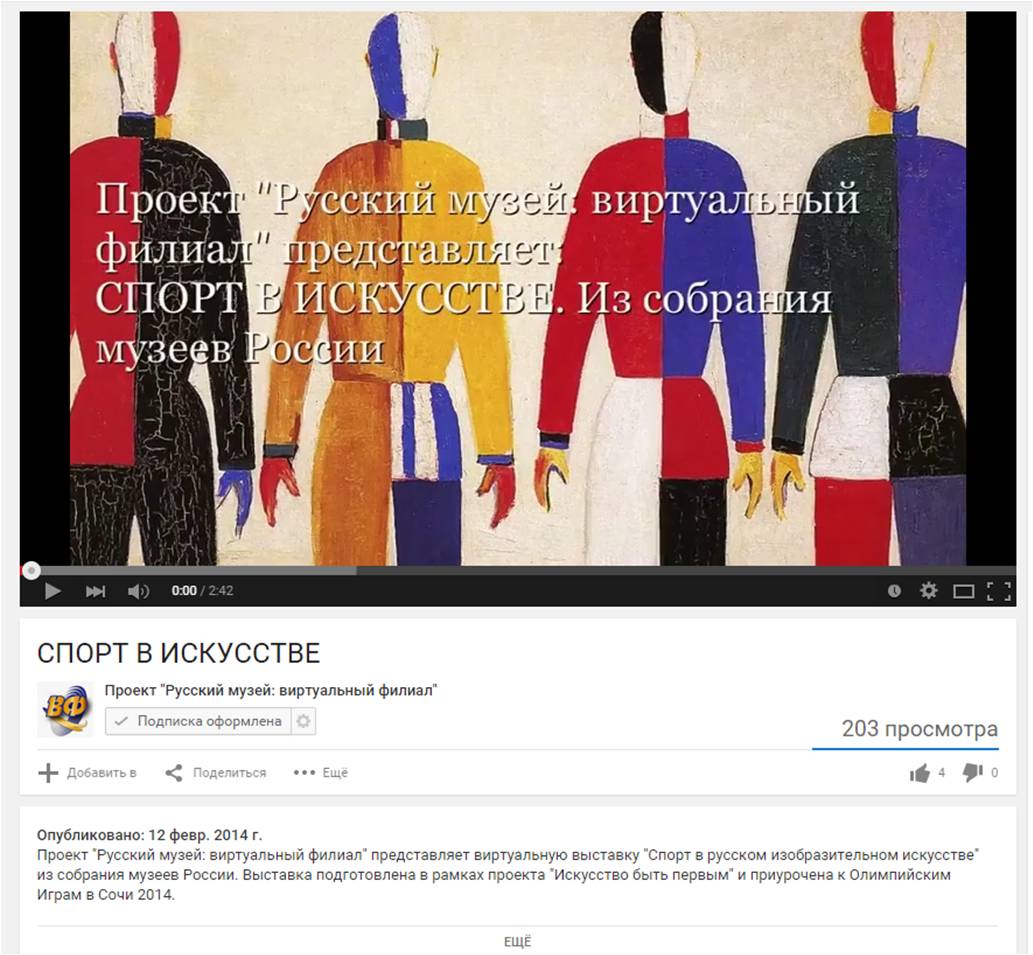
На страницу портала можно добавить видео, загруженное на канале YouTube.com. 

  • Выбираем видео, котрое необходимо опубликовать на странице портала.
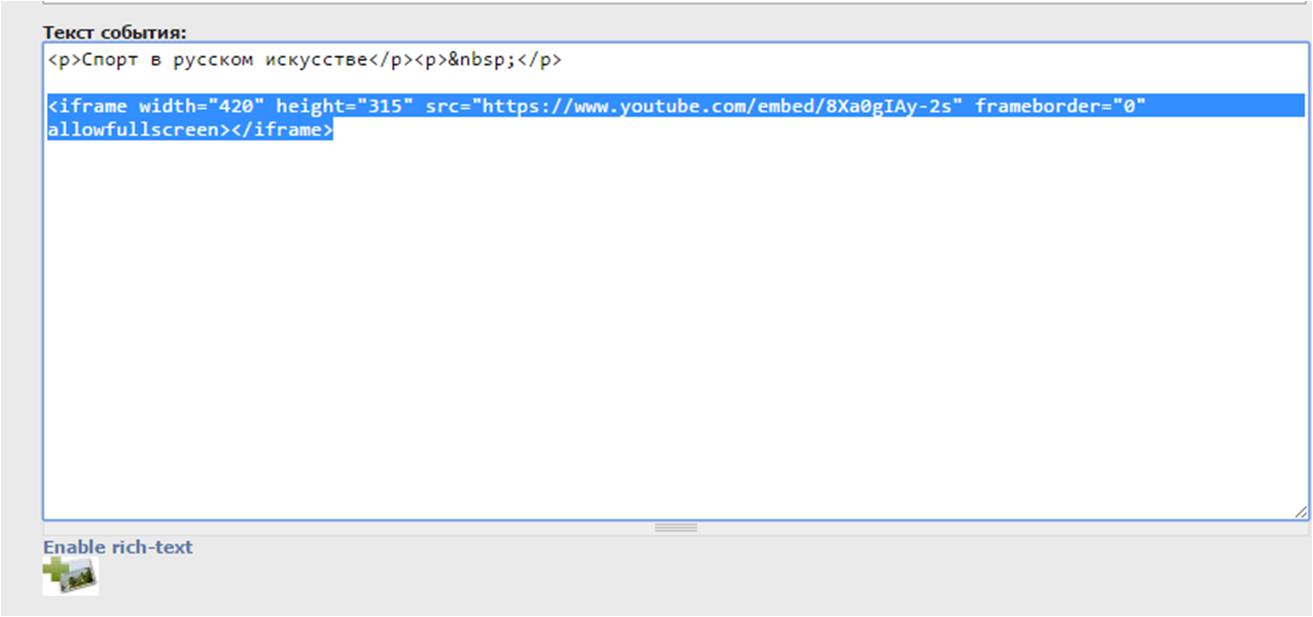
  • Под рамкой с видео в строке меню выбираем "Поделиться".

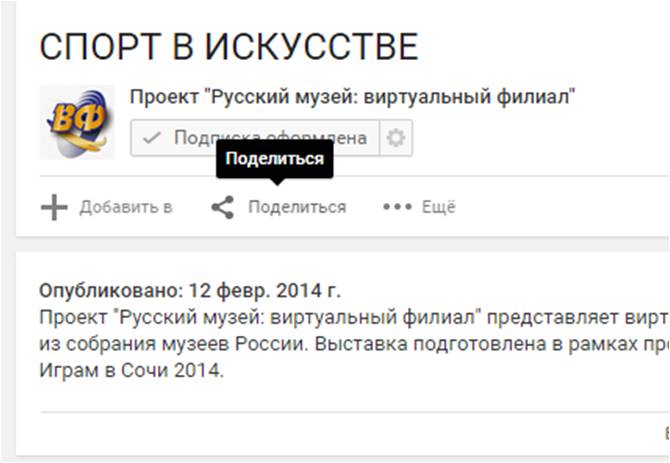
  • Копируем ссылку.


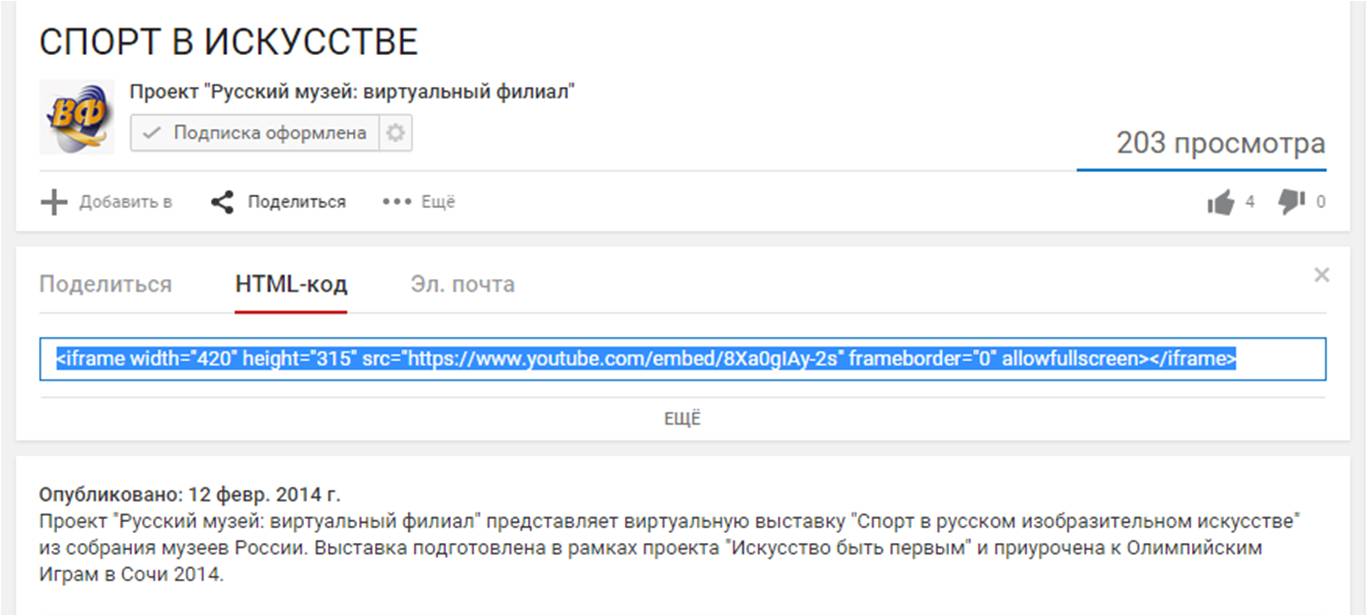
  • ВАЖНО! Перед добавлением ссылки на страницу портала необходимо выключить визуальный редактор - нажать Disable rich-text.

  • Вставляем ссылку на страницу портала. 

  • Нажимаем "Применить".


Уважаемые коллеги!

Если у Вас в ходе работы с порталом возникнут вопросы, пожалуйста, задавайте их на форуме или по эл.почте masha_gladkih@mail.ru

 Заранее благодарю!

Мария Гладких
Тел.: (812) 347-87-05


© 2008-2015 Русский музей
Условия использования материалов портала

Вход в систему

  • Запросить новый пароль